

MangaPage 漫画翻译浏览器扩展手动安装指南
Chrome 应用商店、Microsoft Edge 加载项与 Firefox 附加组件商店均已正式上线。支持官方商店一键安装,也可下载官方离线扩展包 1 分钟手动加载。
在海外漫画站追更生肉时,最打断阅读节奏的往往不是看不懂,而是每隔几页就得截图传到网页里翻译一次。为了解决这个麻烦,我们把去字和嵌字排版做进了浏览器扩展里。打开支持网站就能直接看译文。
目前 MangaPage 漫画翻译浏览器扩展已正式上架 Chrome 应用商店、Microsoft Edge 外接程序商店 与 Firefox 附加组件商店。如果你使用 Chrome、Brave、Edge 或 Firefox,推荐直接在官方商店一键安装;如果当前网络环境无法访问应用商店或希望本地加载,也可以直接下载下面我们官方打包好的离线包,花一分钟手动加载到浏览器里,功能上和商店正式版没有区别。
1. 各浏览器官方商店与离线包下载
获取对应浏览器的官方商店链接或离线安装包(体积仅约 250 KB):
- Google Chrome & Brave(已上线 · 推荐):
- 官方商店:Chrome 应用商店(一键安装) —— 官方自动更新,无需开启开发者模式。
- 官方离线包:下载 Chrome / Chromium 官方扩展包 v0.1.3 (.zip) —— 无法访问 Chrome 商店时可通过下方开发者模式加载,功能 100% 完整。
- Microsoft Edge(已上线 · 推荐):
- 官方商店:Microsoft Edge 官方外接程序商店(一键安装) —— 官方自动更新,无需开启开发者模式(如需离线安装也可使用上方 Chromium 离线包)。
- Mozilla Firefox(已上线 · 推荐):
- 官方商店:Firefox 附加组件商店(一键安装) —— 官方自动更新,无需手动加载。
- 官方离线包:下载 Firefox 官方扩展包 v0.1.3 (.zip) —— 无法访问 AMO 商店时可在
about:debugging中临时加载。
如果你是 Chrome、Brave、Edge 或 Firefox 用户,点击上方对应商店链接直接一键添加即可,跳过下面的手动步骤;如果你希望离线加载,请跟随下方步骤操作:
2. 解压扩展包并保存到固定目录
- 在 Chrome 地址栏输入
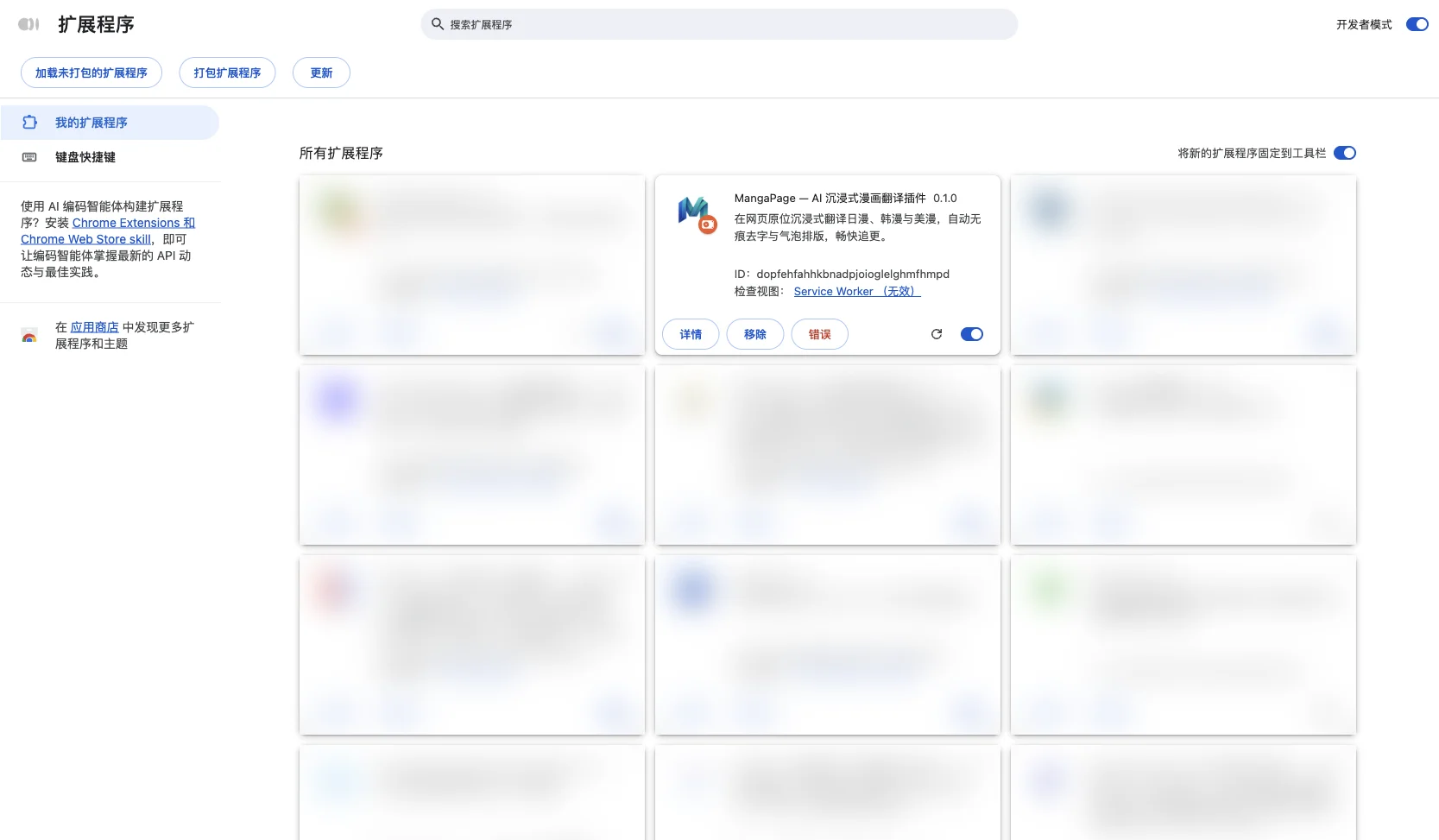
chrome://extensions/回车(用 Edge 的话输入edge://extensions/)。 - 打开页面右上角的「开发者模式」开关。
3. 加载解压好的文件夹
打开开发者模式后,左上角会多出一排按钮,点击最左边的「加载未打包的扩展程序」(部分版本叫「加载已解压的扩展程序」)。在弹出的窗口里选中刚才解压出来的目录即可。
页面出现 MangaPage 0.1.3 的卡片并且右下角开关处于打开状态,就算装好了。
4. 登录账号,去漫画站直接开看
点一下工具栏右上角的拼图按钮,把 MangaPage 固定出来。打开弹窗点右上角头像登录账号(Google、GitHub 或邮箱都可以,和主站共用积分)。
现在打开 MangaDex、WEBTOON、MANGA Plus、Shonen Jump+、Pixiv Comic 或 ComicWalker 的任意章节阅读页,网页右侧会出现一个很小的悬浮球,往下滚就会自动把日漫或韩漫翻译好贴回气泡里。遇到云端规则库里新收录的站点时,浏览器图标上会亮起一个蓝色的 ! 提示,点开弹窗授权一次就能当场开启漫画翻译。